
Clarity Today
Dein Tag.Auf einen Blick.
Dein Stundenplan, Termine und offene Aufgaben. Zusammen in Today.

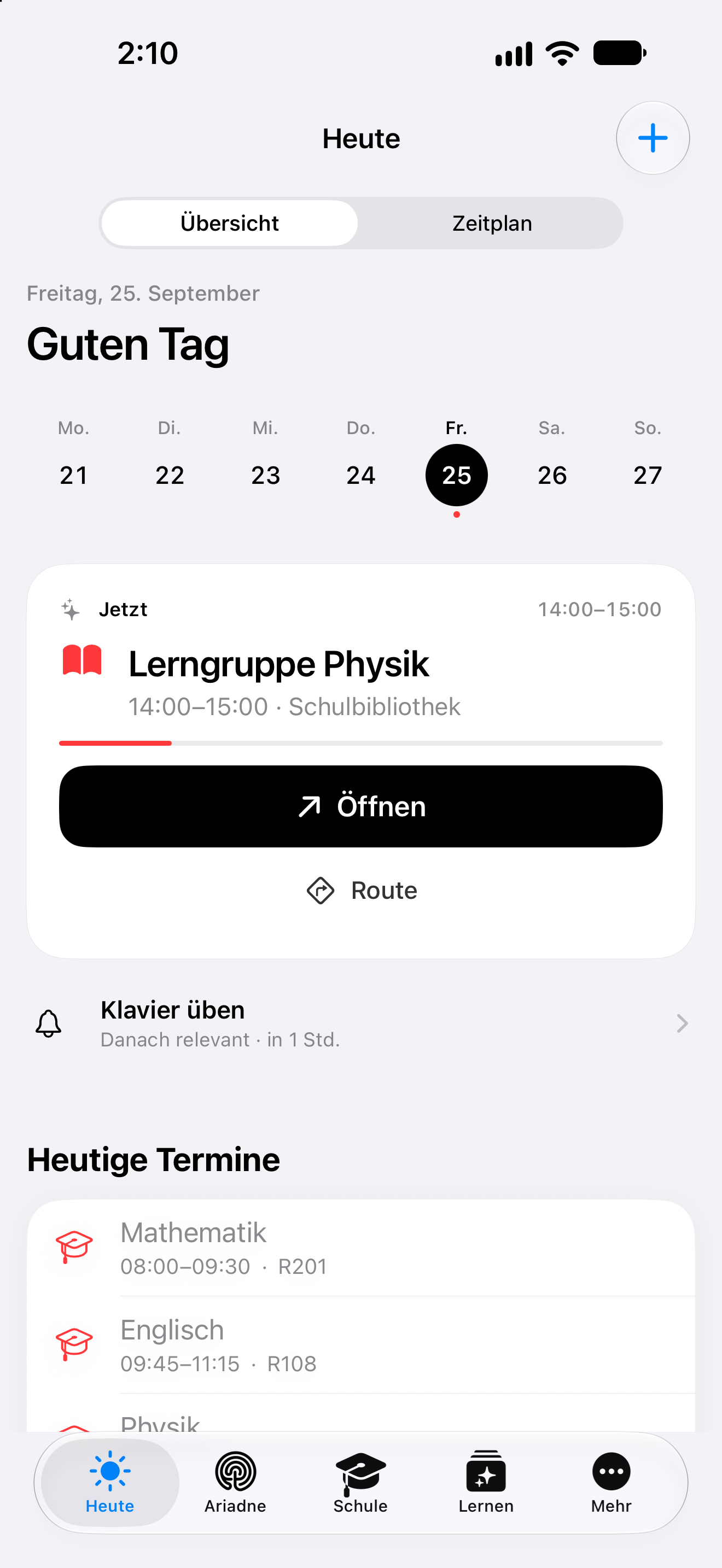
Originalansicht der Clarity App · Beispieltag, 25. September
VerfügbarDein nächster Termin
Zeit. Ort.
Kann losgehen.
Öffne einen gespeicherten Termin direkt aus Today. Seine Details sind schon da.
Lerngruppe Physik
Schulbibliothek
Website-Beispiel mit fiktivem Termin.
Dein Tag hat klare Quellen.
Unterricht, Termine und Erinnerungen kommen zusammen – ihre Herkunft bleibt sichtbar.
Wähle eine Quelle.
Mathematik
R201
Physik-Lerngruppe
Schulbibliothek
Arbeitsheft einpacken
Heute fällig
- Kommt aus
- Gespeichertem Termin in Clarity
- Öffnet in der App
- Termindetails
Der gespeicherte Termin bringt seinen Namen, seine Zeit und seinen Ort mit.

Deine Erinnerungen
Eine Sache weniger
im Kopf.
Hake eine Erinnerung direkt in Today ab. Die kleine Sache, an die du denken wolltest, hat ihren Platz.
Probier den Haken aus.
Website-Beispiel. Deine App-Daten bleiben unverändert.
Einen Termin erstellen
Es beginnt mit dem,
was du vorhast.
Beschreibe die Verabredung. Lass die Erkennung die Angaben aufteilen. Und entscheide über die Einzelheiten, die dir wichtig sind.
Vorbereitetes Website-Beispiel · die Erkennung zeigt Beispieldaten; deine Auswahl bleibt in dieser Demo.
- 01Beschreiben
- 02Prüfen
- 03Deine Wahl
Über die Plus-Taste in Today
In Clarity steht die Beschreibung im Titelfeld. Mit verfügbarem KI-Zugang wählst du ausdrücklich „Mit KI erkennen“, um einen Entwurf auszufüllen.
Die Zeit. Der Ort. Deine Entscheidung.
Prüfe die ausgefüllten Felder und passe sie an. Wiederholung und Voralarm sind eigene Optionen, die du selbst wählst.
Terminentwurf
Platz für die Einzelheiten.
Bis ins Detail
Vom Tagesblick in den richtigen Clarity-Bereich.
Die Beispiele begleiten Noah durch einen fiktiven Alltag.
Termin oder Erinnerung frei beschreiben
Die Plus-Taste öffnet den Editor für einen Termin oder eine Erinnerung. Mit verfügbarem KI-Zugang kann Noah seine Absicht in das Titelfeld schreiben und „Mit KI erkennen“ wählen. Die Erkennung kann Art, Titel, Zeit, Ort, Personen, Kategorie und Notizen in den Entwurf übernehmen. Er sieht die ausgefüllten Angaben im selben Editor und kann sie vor dem Speichern korrigieren.
Du kannst mit dem anfangen, was du vorhast, und danach die Einzelheiten prüfen.
Die Einzelheiten selbst festlegen
Ein Termin enthält eigene Felder für Beginn und Ende, Ort, Personen und weitere Optionen. Noah ergänzt einen Voralarm oder wählt eine Wiederholung selbst. Einen Ort kann er suchen; für eine Online-Verabredung lässt sich FaceTime als Ort wählen. Datum, Uhrzeit und Wiederholung sind auch bei einer Erinnerung bearbeitbar. Gespeichert wird über den Haken, wenn die Angaben passen.
Aus einem Entwurf wird ein Eintrag, dessen wichtige Details du bewusst festgelegt hast.
Unterricht und Termine im Tageslauf
Today führt gespeicherte Clarity-Termine, aktive Stundenplanslots und erlaubte Ereignisse ausgewählter Apple-Kalender zusammen. Noah sieht dadurch Mathematik und die Physik-Lerngruppe in demselben Tag. Die jeweilige Herkunft bleibt erhalten: Die Stunde führt zum Stundenplan, der eigene Termin zu seinen Details. Für Apple-Kalender wählt er die Quellen, die zu seiner Planung gehören.
Du siehst feste Zeiten zusammen und kannst dich auf den nächsten Eintrag vorbereiten.
Von der offenen Aufgabe in Fokus
Aufgaben behalten ihren Titel und Fachbezug. Noah kann den Auftrag öffnen, sein vorhandenes Material ansehen und bei einer passenden Schulaufgabe direkt den Fokus-Timer starten. Der Titel kommt mit in den Arbeitsblock. Er wählt seine Zeit, beginnt und markiert die Aufgabe nach der Bearbeitung selbst. Tagesüberblick, Auftrag und Session beziehen sich damit auf dieselbe Arbeit.
Die Aufgabe führt dich zum Material und zum bewussten Beginn deiner Arbeit.
Vom Tagesblick zum Ort und zum Kalender
Ein hinterlegter Treffpunkt bleibt beim Termin und kann aus dem Tageskontext an Apple Karten übergeben werden. Wenn Noah mehr von seiner Planung sehen möchte, öffnet er den ausgewählten Tag im Kalender. Das Datum bleibt dabei erhalten. Weitere Tageshinweise führen zu passenden Clarity-Bereichen wie dem Stundenplan oder den Lernkarten, sodass er vom Überblick gezielt weitergehen kann.
Du kommst vom Eintrag zu seinem Ort oder zur passenden nächsten Ansicht.
Dein nächster Schritt
Ein klarer Anfang für deinen Tag.
Fang mit den enthaltenen Free-Funktionen an. Vergleiche die Pläne, wenn du mehr nutzen möchtest.
- Free, Plus, Family, Teacher
- Enthalten
Mehr zu Today.
Technische Details
Technische Spezifikation
Was verbunden ist. Was handeln darf. Wo die Grenze liegt.
Konsequenzklassen beschreiben nur von Clarity vorbereitete Aktionen. Was du direkt eingibst oder startest, bleibt deine eigene Handlung.
Stand11. August 2026
- Status
- Verfügbar
Die auf dieser Seite genannten Planbedingungen und Grenzen gelten weiterhin.
- Relevante Quellen
- NativeApple KalenderVerfügbar
Explizite Systemfreigabe; Ereignisse werden über Apples Kalenderframework angebunden.
- NativeApple ErinnerungenVerfügbar
Explizite Systemfreigabe; funktionaler Weg für Systemerinnerungen.
- ClarityEigene Tagesdaten
Von dir angelegte Aufgaben, Schulereignisse und Fokusblöcke.
- Handlung & Freigabe
- C0Beobachten
Kein Ausführungspfad nötig.
Die Tagesansicht liest und ordnet. Erledigen, Ändern oder Starten löst du selbst aus.
- Gespeicherter Umfang
Ohne Anmeldung bleibt die Nutzung lokal auf dem Gerät. Für Today ist kein eigener Mengenwert veröffentlicht.
- Plan-Zuordnung
- Free
- Plus
- Family
- Teacher
- Bekannte Grenze
Today zeigt nur Quellen, die du freigegeben oder selbst angelegt hast.
Gut zu wissen
- Today zeigt nur Quellen, die du freigegeben oder selbst angelegt hast.
- Daily Brief und One Move gehören zur Vorschau auf die nächste Generation.
- Ein voller Speicher blockiert keine vorhandenen Inhalte.