
Clarity Kalender
Dein Tag.Mit Platz für dich.
Eigene Termine und die Quellen, die du auswählst. Zusammen im Kalender.
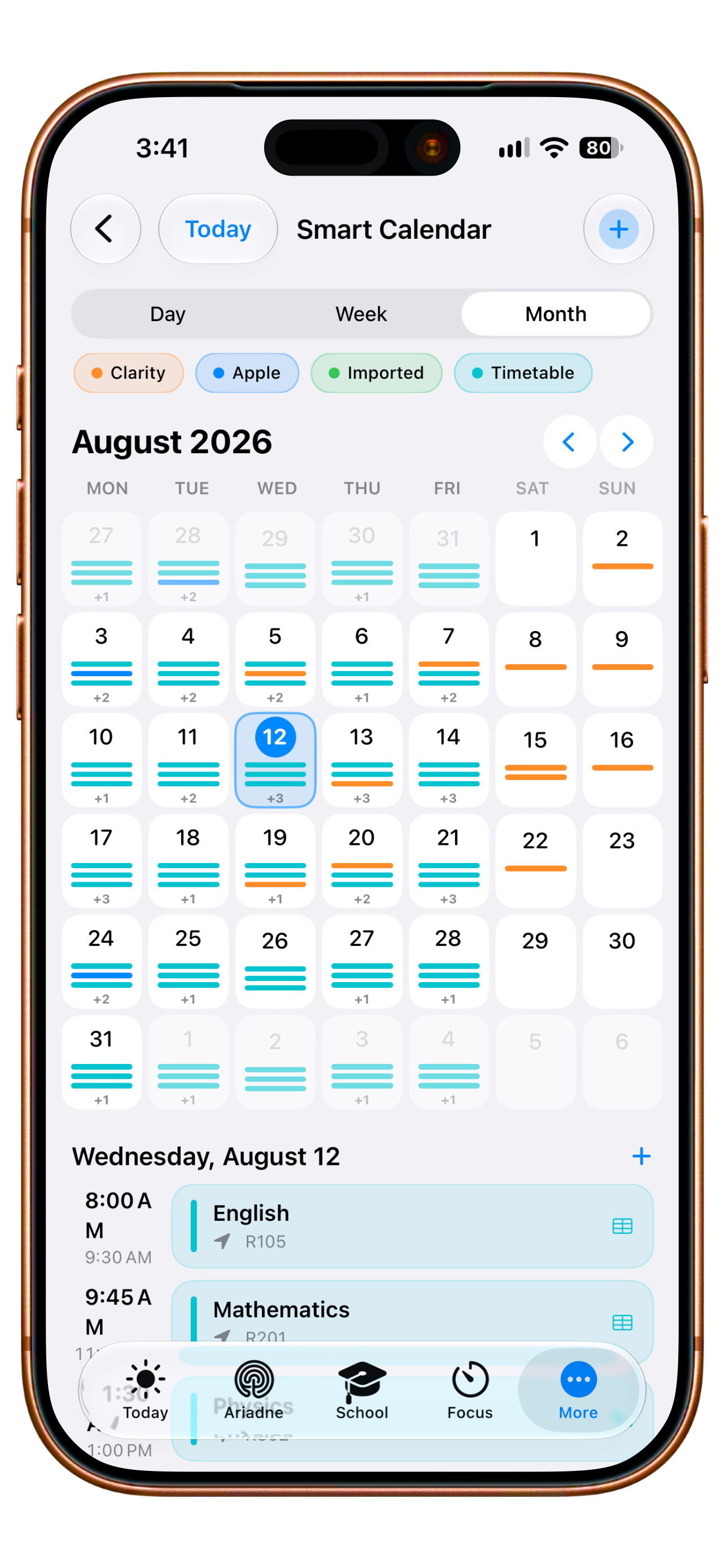
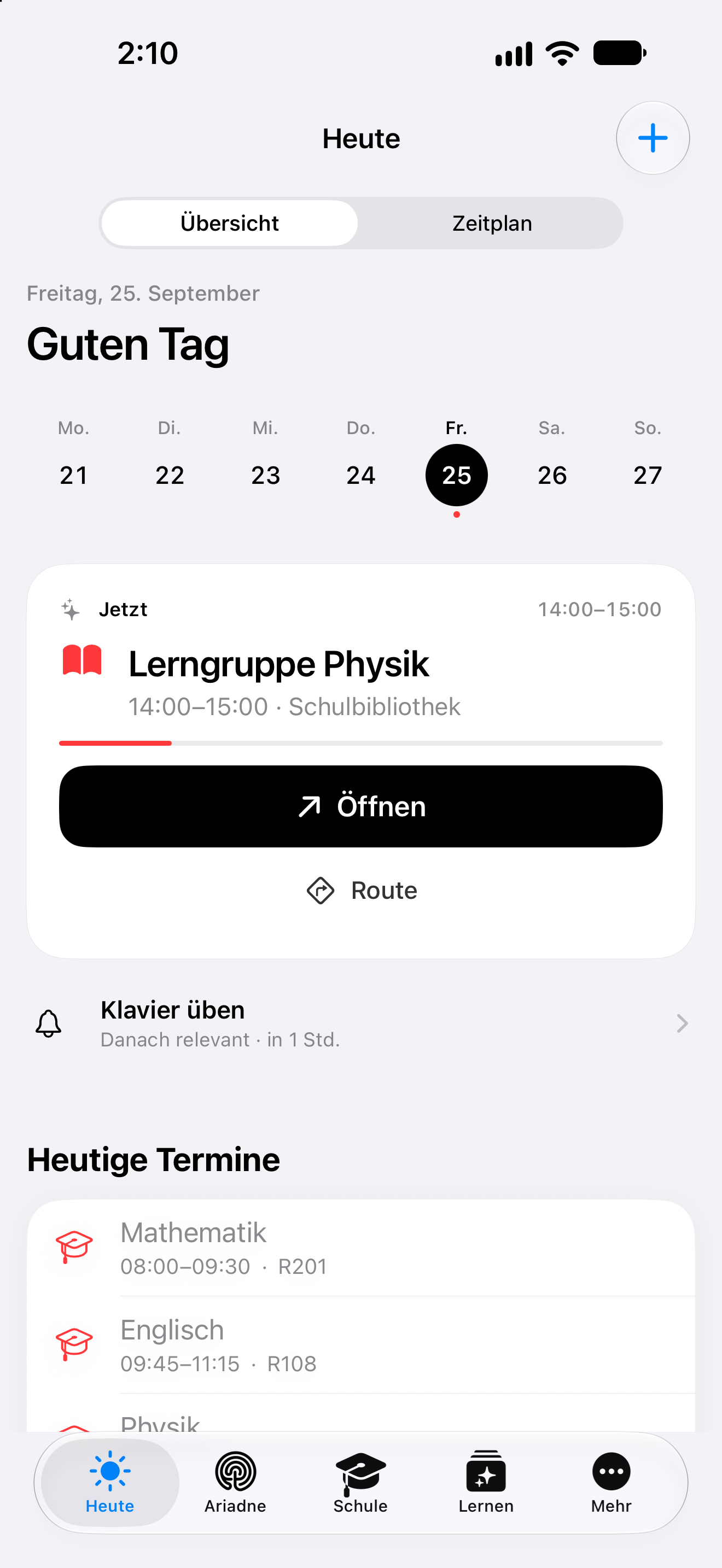
Originalansichten mit Beispieldaten. Kalender: ältere englische, undatierte Aufnahme. Today: 25. September 2026.
VerfügbarEinen Termin erstellen
Es beginnt mit dem,
was du vorhast.
Beschreibe die Verabredung. Lass die Erkennung die Angaben aufteilen. Und entscheide über die Einzelheiten, die dir wichtig sind.
Vorbereitetes Website-Beispiel · die Erkennung zeigt Beispieldaten; deine Auswahl bleibt in dieser Demo.
- 01Beschreiben
- 02Prüfen
- 03Deine Wahl
Über die Plus-Taste in Kalender
In Clarity steht die Beschreibung im Titelfeld. Mit verfügbarem KI-Zugang wählst du ausdrücklich „Mit KI erkennen“, um einen Entwurf auszufüllen.
Die Zeit. Der Ort. Deine Entscheidung.
Prüfe die ausgefüllten Felder und passe sie an. Wiederholung und Voralarm sind eigene Optionen, die du selbst wählst.
Terminentwurf
Platz für die Einzelheiten.
Ein Plan, der dich weiterbringt
Groß denken.Beim Nächsten anfangen.
Vom Monat bis zu dem Moment, in dem du losgehst. Entdecke die Ansichten, die deinen Plan im Alltag nützlich machen.
Tag · Woche · Monat
Deine Woche stecktin einem größeren Bild.
Die Monatsansicht zeigt, welche Tage schon gefüllt sind. Wähle einen Tag für seine Termine. Wenn du genauer planen möchtest, stehen auch die Tages- und Wochenansicht bereit.
Im Beispiel ist der 12. August ausgewählt. Die farbigen Einträge zeigen, aus welchen Quellen Termine kommen.
Dein Plan. Deine Auswahl.
Alles im Zusammenhang.Jede Quelle erkennbar.
Eigene Einträge, freigegebene Apple-Kalender, importierte Termine und Stundenplan bleiben unterscheidbar. Du wählst, welche Quellen in deinem Kalender sichtbar sind.
Ein Ausblenden verändert nur die Ansicht. Für Kalenderimport und Synchronisierung brauchst du Plus sowie die jeweilige Freigabe.
Today · Im richtigen Moment
Du weißt, was ansteht.Und kannst loslegen.
In Today bekommt der nächste Termin Raum. Die Physik-Lerngruppe zeigt Uhrzeit und Ort direkt in ihrer Karte. Von dort kannst du den Eintrag öffnen oder eine Route aufrufen.
Der Kalender gibt dir den Überblick. Today bringt dich zu den Terminen und Aufgaben des aktuellen Tages zurück.
- Quellen auswählen
- Im Kalender überblicken
- In Today weitergehen
Die Auswahl vergrößert Details aus den App-Aufnahmen. Deine Kalender und Termine bleiben unverändert.
Kalender + Stundenplan
Viele Pläne.Ein Blick genügt.
Unterricht, eigene Termine und ein freier Nachmittag gehören zu demselben Tag. Clarity zeigt sie zusammen – mit erkennbaren Quellen, die du einzeln ein- und ausblenden kannst.
Ein Mittwoch in deinem Leben
4 Termine sichtbar
Blende eine Quelle aus. Der Tag bleibt derselbe.
Der Zusammenhang bleibt.
Ein Termin hat eine Zeit, ein Unterrichtsfach einen Raum. Gemeinsam ergeben sie einen Tag, mit dem du planen kannst.
Du wählst die Quellen.
Apple Kalender wird mit deiner Freigabe verbunden. Ein ausgeblendeter Kalender wird weder gelöscht noch getrennt.
Von der Woche zum Jetzt.
Im Kalender überblickst du deine Pläne. In Today findest du die Termine und Aufgaben des aktuellen Tages wieder.
Bis ins Detail
Welche Zeit du siehst. Und woher sie kommt.
Die Beispiele begleiten Mina durch einen fiktiven Alltag.
Aus einer Beschreibung einen Termin entwerfen
Die Plus-Taste öffnet den Termin-Editor auf dem ausgewählten Datum. Mina kann die Felder selbst ausfüllen oder mit verfügbarem KI-Zugang ihre Verabredung beschreiben und erkennen lassen. Im Entwurf prüft sie Zeit, Ort und Personen; Wiederholung und Voralarm wählt sie selbst. Ein gefundener Ort kann Kartenkontext und aktuelles Wetter ergänzen, wenn die Anzeige eingeschaltet ist. Der Haken speichert ihren geprüften Eintrag.
Neue Verabredungen bekommen ihre Einzelheiten dort, wo du ihre Zeit planst.
Tag, Monat und freigegebene Wochenansicht
Die Monatsansicht hilft Mina, sich in der Woche und zwischen den Wochen zu orientieren. Zum ausgewählten Tag gehören eine Agenda und eine eigene Zeitansicht. Mit passendem Zugang gibt es außerdem die Wochenansicht. Sie kann denselben gespeicherten Plan aus verschiedenen Abständen lesen: erst sehen, wo etwas liegt, dann die Uhrzeit und die Details prüfen.
Du kannst denselben Plan aus der Entfernung und im Detail lesen.
Quellen gezielt einblenden
Clarity-Termine, Apple-Kalender, importierte Einträge und Stundenplan lassen sich als Quellen unterscheiden und einblenden. Mina kann eine Frage auf eine Quelle eingrenzen und danach wieder das Ganze betrachten. Ein ausgeblendeter Eintrag ist dabei nicht gelöscht. Für den Apple-Kalender braucht es die passende Systemfreigabe und die Auswahl der Kalender, die tatsächlich dazugehören sollen.
Du erkennst, welche Teile deiner Woche gerade sichtbar sind.
Schul- und Hochschulkalender importieren
Eine veröffentlichte ICS-Datei kann Mina über den Kalenderimport übernehmen; für Untis gibt es einen eigenen Weg. Der passende Zugang richtet sich nach ihrem Tarif. Nach dem Import prüft sie die Angaben gegen die Quelle und kann die importierten Einträge in derselben Planung wie persönliche Termine sehen. Für eine Hochschulveranstaltung bleiben dadurch Datum und Ursprung beieinander.
Veröffentlichte Termine können ihren Platz in derselben Planung bekommen.
Unterricht mit dem Alltag verbinden
Aktive Stundenplanslots erscheinen im Kalender neben persönlichen Terminen. Ein Foto des Stundenplans kann über den eigenen Importweg den Einstieg erleichtern: Mina prüft die erkannten Fächer und Zeiten und wählt, was übernommen werden soll. Danach sieht sie ihre gespeicherte Schulplanung im Kalender wieder. Wenn außerhalb der Schule etwas hinzukommt, bleibt der Unterricht Teil derselben Woche.
Der Stundenplan bleibt Teil deiner Woche, wenn außerhalb der Schule etwas hinzukommt.
Dein nächster Schritt
Deine Zeit. In einem Zusammenhang.
Fang mit den enthaltenen Free-Funktionen an. Vergleiche die Pläne, wenn du mehr nutzen möchtest.
- Free
- Kernkalender
- Plus, Family, Teacher
- Mit Import & Sync
Mehr zu Kalender.
Technische Details
Technische Spezifikation
Was verbunden ist. Was handeln darf. Wo die Grenze liegt.
Konsequenzklassen beschreiben nur von Clarity vorbereitete Aktionen. Was du direkt eingibst oder startest, bleibt deine eigene Handlung.
Stand11. August 2026
- Status
- Verfügbar
Die auf dieser Seite genannten Planbedingungen und Grenzen gelten weiterhin.
- Relevante Quellen
- NativeApple KalenderVerfügbar
Explizite Systemfreigabe; Ereignisse werden über Apples Kalenderframework angebunden.
- NativeApple ErinnerungenVerfügbar
Explizite Systemfreigabe; funktionaler Weg für Systemerinnerungen.
- ImportICS und WebUntisVerfügbar
Kalenderfeed beziehungsweise manuelle Schulkalender- und Stundenplanwege.
- Private PreviewMicrosoft OutlookVorschau
OAuth-Konfiguration und Sicherheitsprüfung stehen aus.
- ClarityClarity Kalender
Eigene Termine, Prüfungen und Fristen.
- Handlung & Freigabe
- C0Beobachten
Kein Ausführungspfad nötig.
- C2Nach deinem Ja
Vorschau und ausdrückliche Freigabe vor der Ausführung.
Freigegebene Kalender zu lesen ist C0. Eine von Clarity vorbereitete echte Änderung fällt in C2 und braucht Vorschau und ausdrückliche Freigabe.
- Gespeicherter Umfang
Für Ereignisse ist kein eigener veröffentlichter Mengenzähler hinterlegt.
- Free Kernkalender
- Plus Import & Sync
- Plan-Zuordnung
- Free Kernkalender
- Plus Import & Sync
- Family
- Teacher
- Bekannte Grenze
Clarity bietet Gmail derzeit bewusst nicht an.
Gut zu wissen
- Clarity bietet Gmail derzeit bewusst nicht an.
- Outlook bleibt ohne konfigurierte Client-ID eine private Vorschau.
- Jede native Quelle folgt ihrer eigenen Systemberechtigung.