Starte mit deiner Aufgabe, einem Fach oder einem eigenen Vorhaben. Fokus hält deine gespeicherte Sitzung damit verbunden. So siehst du, wofür du dir Zeit genommen hast.
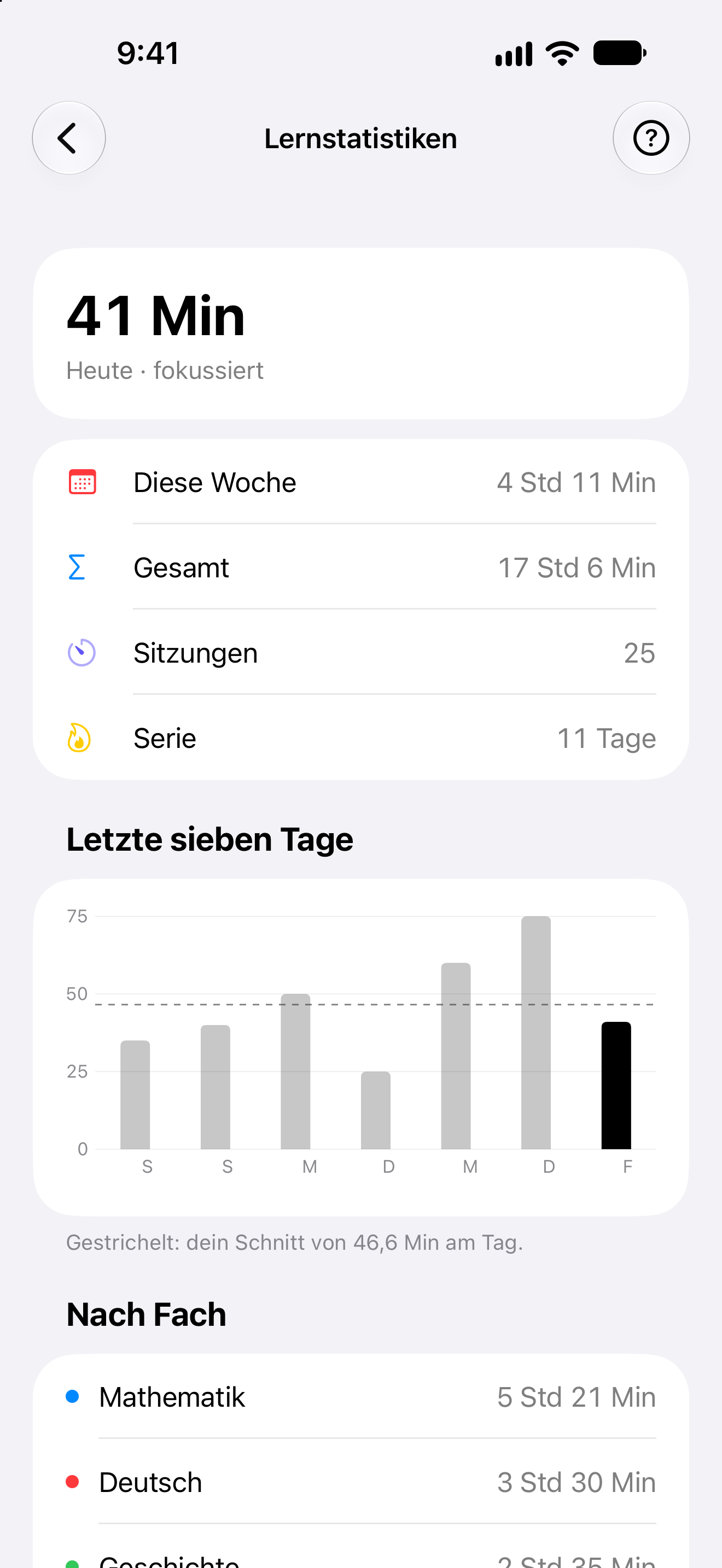
Die erfasste Zeit wird zu deinem Rückblick. Deine Woche zählt ab Montag, jeder Tag bleibt für sich sichtbar. Detaillierte Lernstatistiken gehören zu Plus.
Original-App-Detail · fiktives Beispiel, Freitag, 25. September 2026. Redaktionelles Foto mit KI erstellt.
√x
Lineare Funktionen übenMathematik
Zeit für eine Sache
25:00verbleibend
Interaktives Website-Beispiel · dein Fortschritt bleibt auf dieser Seite
Von der Aufgabe ins Machen
Du hast eine Aufgabe. Gib ihr einen Moment.
Wähle eine Dauer und fang an. Der Timer bleibt bei deiner Aufgabe. Pausiere, wenn du eine Unterbrechung brauchst, und mach weiter, wenn du bereit bist.
5 bis 120 Minuten in Fünf-Minuten-Schritten wählen.
Eine Geschichte aus dem Alltag · fiktives Beispiel
Heute muss nicht das ganze Modell fertig werden.
LeaStudentin
Lea
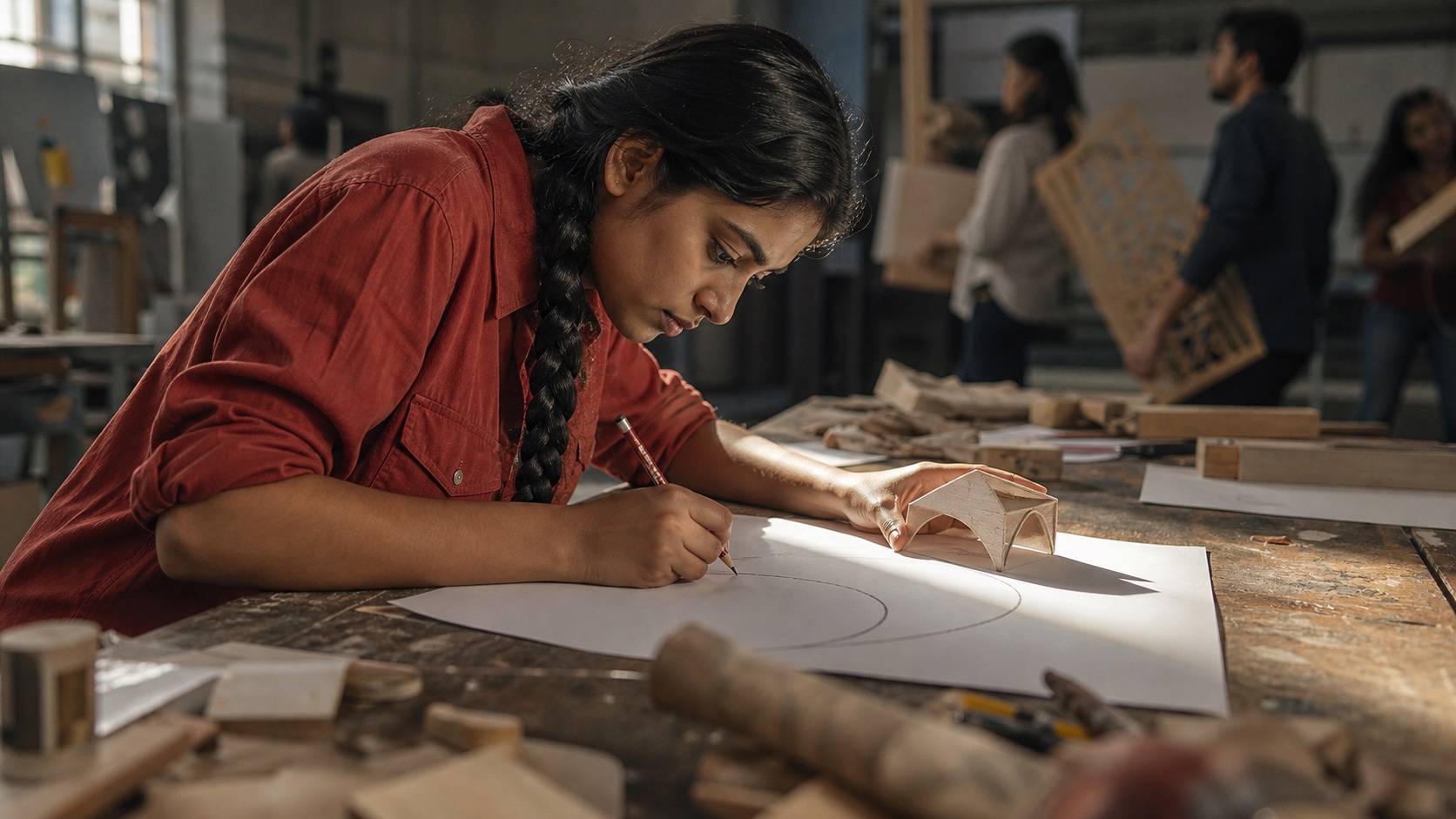
Lea arbeitet an einem Modell für ihr Studium. Auf dem Tisch liegen Material und Skizzen, im Kopf schon die nächsten fünf Entscheidungen. Sie möchte mit einem überschaubaren Teil beginnen: 25 Minuten für die nächste Zeichnung. Dieses fiktive Beispiel zeigt Fokus als bewusst gewählte Arbeitszeit und den späteren Blick auf die tatsächlich erfassten Sessions.
01
Eine Zeichnung. Ein Arbeitsblock.
Lea beschreibt die nächste Zeichnung und wählt einen Countdown von 25 Minuten. Aus dem großen Modell wird für diesen Block eine konkrete Tätigkeit. Wenn sie aus einer verknüpften Schulaufgabe startet, kann deren Titel mitkommen; für ihre Zeichnung trägt sie den Kontext selbst ein. Sie schaut auf den gewählten Block und startet die Session, wenn Material und Tisch bereit sind.
02
Das Material braucht eine Unterbrechung.
Lea holt ein Werkzeug und pausiert ihren Block. Danach setzt sie die Session fort. Der Bezug zur Zeichnung bleibt erhalten, während sich der Timerstatus ändert. Auf einem unterstützten iPhone kann die Live Activity den Stand auch auf dem Sperrbildschirm zeigen. Lea bleibt bei der Tätigkeit und kann die Session weiter bedienen, wenn eine kurze Unterbrechung nötig ist.
03
Der nächste Block beginnt beim Rückblick.
Nach der Arbeit betrachtet Lea ihre erfasste Session. Im Verlauf steht, woran sie gearbeitet hat; die Statistiken können mehrere Tage zusammen zeigen. Sie nutzt die aufgezeichneten Zeiten, um den nächsten Teil ihres Modells einzuschätzen. Ein kurzer Block ist dabei genauso wiederfindbar wie eine längere Session. Der Rückblick gibt ihrer nächsten Zeitentscheidung eine konkrete Grundlage.
Fiktive Person und Alltagssituation zur Veranschaulichung der beschriebenen Funktionen. Redaktionelles Foto mit KI erstellt.
Bis ins Detail
Eine Session vom bewussten Start bis zum Rückblick.
Eine Tätigkeit und den passenden Timer wählen
Fokus beginnt mit dem Bezug zur Arbeit und dem passenden Modus. Lea wählt einen Countdown für ihre Zeichnung; außerdem stehen Pomodoro und Stoppuhr zur Auswahl. Bei einer Schulaufgabe kann der gespeicherte Auftrag den Titel liefern. Sie legt den Block fest und startet bewusst. So ist sichtbar, wofür die Session läuft und welche Zeitform sie gewählt hat.
Du gibst einer überschaubaren Tätigkeit einen bewussten Anfang.
Pausieren und bewusst fortsetzen
Eine laufende Session lässt sich pausieren und fortsetzen. Wenn Lea ein Werkzeug holt, bildet der Timer diese Unterbrechung als eigenen Zustand ab. Nach ihrer Rückkehr setzt sie denselben Block mit seinem Kontext fort. Sie kann die Session auch beenden, wenn sich ihr Vorhaben ändert. Die Controls begleiten damit den tatsächlichen Ablauf ihrer Arbeitszeit.
Der Arbeitsblock kann mit einer Unterbrechung umgehen, ohne seinen Bezug zu verlieren.
Live Activity auf unterstützten iPhones
Die Live Activity kann eine laufende oder pausierte Session außerhalb der geöffneten App zeigen, auf dem Sperrbildschirm und auf unterstützten Geräten in der Dynamic Island. Lea behält die Zeit im Blick, während sie mit dem Modell beschäftigt ist. Die Anzeige folgt dem Zustand ihres Timers; ihre Verfügbarkeit richtet sich nach Gerät und Systemeinstellungen.
Die Session bleibt erreichbar, während du bei der eigentlichen Tätigkeit bleibst.
Sessions mit ihrem Kontext wiederfinden
Erfasste Sessions tragen Datum, Dauer und den gespeicherten Bezug zur Tätigkeit. Wo ein Fach oder Lernmaterial verknüpft ist, kann diese Zuordnung im Verlauf mitgeführt werden. Lea erkennt die Arbeit dadurch auch später wieder. Sie kann einzelne Sessions mit ihren Tagen in Beziehung setzen und sieht, welche tatsächlich aufgezeichneten Arbeitszeiten zu ihrem Vorhaben gehören.
Du erkennst später, wofür die Zeit erfasst wurde.
Statistiken für die nächste Planung
Mit passendem Zugang lassen sich erfasste Fokuszeiten nach Tag und Zeitraum betrachten, mit einer Fachaufteilung, wenn dieser Bezug gespeichert ist. Lea sieht, wie groß ihre aufgezeichneten Arbeitsblöcke tatsächlich waren. Für die nächste Zeichnung kann sie sich daran orientieren und eine passende Dauer wählen. Die Statistiken geben ihrer Zeitplanung den Rückblick auf eigene Sessions.
Deine nächste Zeitschätzung kann auf den erfassten Sessions statt nur auf einem Wunsch beruhen.
Dein nächster Schritt
Nimm dir Zeit für dein Vorhaben.
Fang mit den enthaltenen Free-Funktionen an. Vergleiche die Pläne, wenn du mehr nutzen möchtest.