
Clarity Health
Ein Moment für dich.Ein Blick auf deinen Tag.
Sieh deine Schritte im Zusammenhang, entdecke aufgezeichneten Schlaf und gib deinen eigenen Beobachtungen einen Platz. Ein Blick auf das, was deinen Tag mitprägt.
Dein Tag.
Mit seinem Zusammenhang.
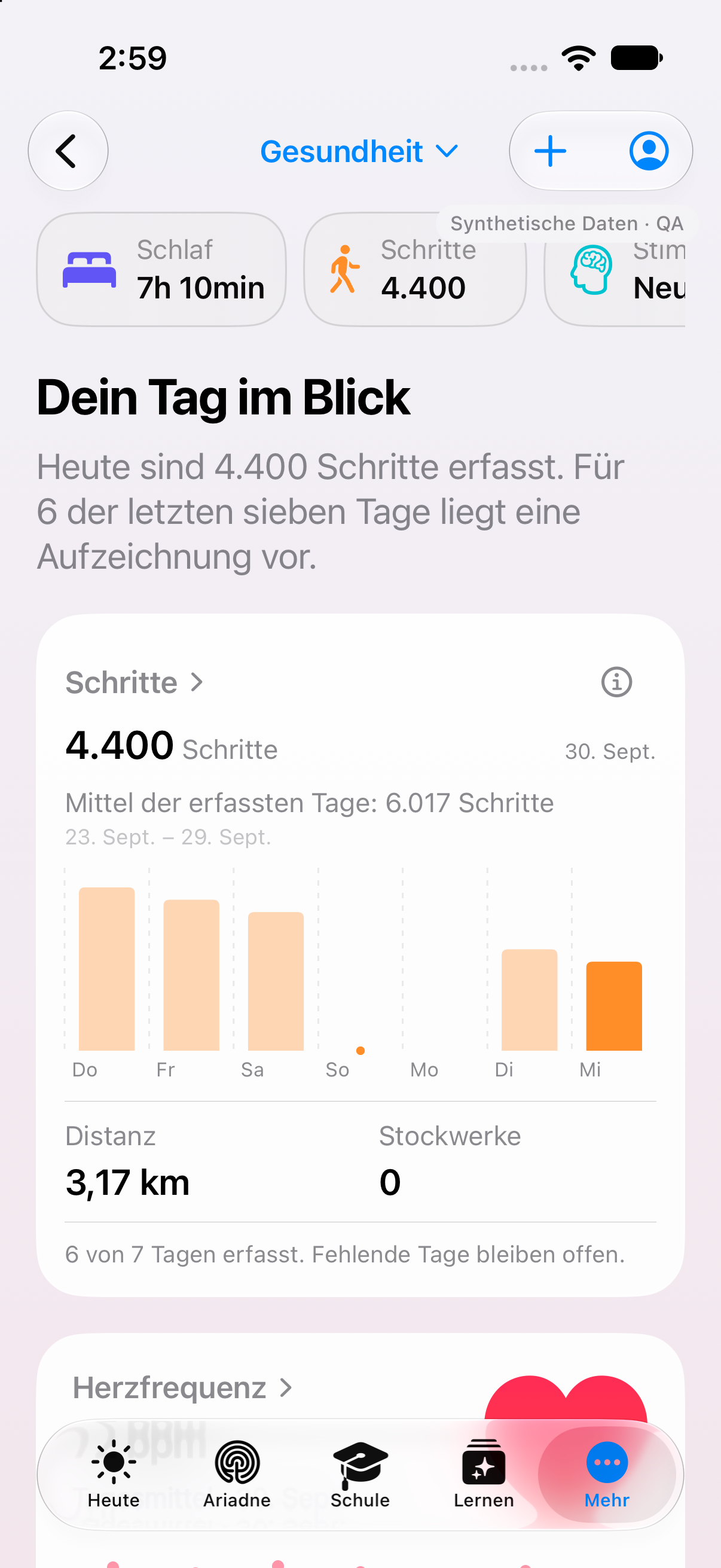
Stimmung.
Wasser.
Aktivität.
Originalansicht der Clarity App · Beispieldaten, 30. September
Persönlicher Bereich in der AppCheck-in ausprobieren
- Gefühl
- Worte
- Deine Auswahl
Wie hast du dich heute insgesamt gefühlt?
Es gibt keine richtige oder falsche Antwort.
Neutral
Sieben Stufen von sehr unangenehm bis sehr angenehm.
Gefühl. Neutral. Tagesstimmung.
Clarity Health · Schlaf
Die Nacht.Im Verlauf.
Sieh, wann welche Schlafstadien aufgezeichnet wurden. Wähle ein Stadium, um seine Dauer und die zugehörigen Abschnitte anzusehen.
Fiktive Beispielnacht
23:15–06:55 Uhr
Mit den Pfeiltasten wechselst du zwischen den Stadien. Pos1 und Ende wählen die erste oder letzte Ansicht.
Schlafdauer: 7 Std. 30 Min. 10 Min. wach.
Wann welches Stadium?
Jeder Abschnitt liegt an seiner Uhrzeit. Seine Breite entspricht der aufgezeichneten Dauer.
In Clarity erscheinen Schlafdaten, wenn lesbare Aufzeichnungen aus Apple Health vorliegen. Fehlende Stadien und Zeitabschnitte bleiben offen.
Alle Abschnitte ansehen
| Stadium | Beginn | Ende | Dauer |
|---|---|---|---|
| Kernschlaf | 23:15 | 23:35 | 20 Min. |
| Tiefschlaf | 23:35 | 00:15 | 40 Min. |
| Kernschlaf | 00:15 | 01:00 | 45 Min. |
| REM-Schlaf | 01:00 | 01:20 | 20 Min. |
| Wach | 01:20 | 01:25 | 5 Min. |
| Tiefschlaf | 01:25 | 02:05 | 40 Min. |
| Kernschlaf | 02:05 | 03:05 | 1 Std. |
| REM-Schlaf | 03:05 | 03:35 | 30 Min. |
| Kernschlaf | 03:35 | 04:25 | 50 Min. |
| Wach | 04:25 | 04:30 | 5 Min. |
| Tiefschlaf | 04:30 | 04:40 | 10 Min. |
| Kernschlaf | 04:40 | 05:25 | 45 Min. |
| REM-Schlaf | 05:25 | 06:20 | 55 Min. |
| Kernschlaf | 06:20 | 06:55 | 35 Min. |
Interaktives Website-Beispiel mit fiktiven Werten. Keine Daten werden gespeichert oder aus Apple Health geladen. Die Ansicht bewertet weder Schlafqualität noch Gesundheit.
Clarity Health · dein Verlauf
Deine Momente.Dein Verlauf.
Ein Check-in, ein Glas Wasser, ein Spaziergang: Sieh deine selbst erfassten Momente im Zusammenhang. Was du nicht eingetragen hast, bleibt offen.
Beispielwoche 6 Einträge
Stimmung / 7 Tage
Darstellungsbereich: unten Sehr unangenehm oben Sehr angenehm
So hast du diesen Moment beschrieben.
Quelle: von dir erfasstDie Werte hinter der Ansicht
Pro Tag steht hier ein selbst erfasster Beispielwert. Die Linie verbindet vorhandene Einträge. Am Mittwoch fehlt ein Eintrag; dort bleibt der Verlauf offen. Es gibt kein Tagesziel und keine Bewertung deiner Gesundheit.
| Tag | Beispielwert |
|---|---|
| Mo | Neutral |
| Di | Etwas angenehm |
| Mi | Kein Eintrag |
| Do | Etwas unangenehm |
| Fr | Etwas angenehm |
| Sa | Angenehm |
| So | Etwas angenehm |
Dein persönlicher Bereich
Nur für dich.
Health-Einträge erscheinen nicht automatisch im Family Hub oder Schulmonitor.
Health verstehenInteraktive Beispielwerte. Keine Daten werden gespeichert oder aus Apple Health geladen; die Ansicht stellt keine medizinische Bewertung dar.
Bis ins Detail
Persönliche Einträge und vorhandene Daten einordnen
Eine Stimmung bewusst festhalten
Die Stimmungseingabe bietet sieben Valenzen und unterscheidet einen Moment vom Tagesgefühl. Optionale Gefühle und Lebensbereiche können deine Antwort genauer beschreiben; zusätzliche Wörter sind nicht erforderlich. Die Auswahl bleibt deine Einschätzung. Sie wird nicht aus Schlaf oder Bewegung abgeleitet und ist kein medizinischer Wert, der deinen Tag oder deine Gesundheit bewertet.
Du hältst fest, wie du einen Moment oder Tag selbst erlebt hast.
Wasser selbst erfassen
Die Wasseransicht zeigt die eingetragene Menge in Millilitern für den Tag. Über den angebotenen Hinzufügen-Schritt ergänzt du Wasser bewusst; ein eigenes Ziel lässt sich getrennt bearbeiten. Ein Ziel und sein Ring stellen deinen gewählten Bezug dar, keine allgemeine Trinkempfehlung. Die Anzeige hängt von tatsächlich gespeicherten eigenen Werten ab und ersetzt keine Geräteaufnahme.
Du siehst deine erfasste Menge und weißt, auf welchen Tag sie sich bezieht.
Eine eigene Aktivität eintragen
Bei einer eigenen Aktivität wählst du einen Typ, beschreibst sie und gibst Dauer sowie Datum und Uhrzeit an. Diese Angaben sind von automatisch gelesenen Schritten aus einer Gerätequelle getrennt. Ein Spaziergang als persönlicher Eintrag behauptet deshalb weder eine gemessene Schrittzahl noch eine vollständige Erfassung aller Bewegung an diesem Tag oder in diesem Zeitraum.
Du kannst eine konkrete Tätigkeit dokumentieren, auch wenn keine passende Geräteaufzeichnung vorliegt.
Eine vorhandene Schlafaufzeichnung lesen
Die Schlafansichten unterscheiden Schlafdauer, Start und Ende sowie vorhandene Stadien. Ein zeitlicher Verlauf braucht tatsächlich aufgezeichnete Intervalle; fehlende Abschnitte werden nicht erfunden. Quelle und Zeitzone helfen beim Lesen. Die Apple-Health-Verbindung wird auf der Website derzeit nicht als freigegeben ausgewiesen; die gezeigte Beispielnacht ist keine verbundene Aufzeichnung deines Accounts oder eine Schlafbewertung.
Du kannst eine vorhandene oder ausdrücklich gekennzeichnete Beispielaufzeichnung verstehen, ohne Dauer und Zeitfenster zu verwechseln.
Zeitraum, Quelle und Lücken beachten
Ein Verlauf ist nur so vollständig wie die Daten, die für seinen Zeitraum vorliegen. Ein fehlender Wert ist keine gemessene Null. Wenn eine Gerätequelle angeboten wird, löst du die gesonderte Systemabfrage selbst aus; eine abgeschlossene Abfrage garantiert nicht alle Daten. Health-Einträge werden nicht automatisch zu Family-Inhalten oder erlaubtem persönlichen Ariadne-Kontext.
Du kannst den angezeigten Verlauf einordnen und persönliche Datenfreigaben getrennt entscheiden.
Dein nächster Schritt
Zeit, dich selbst besser kennenzulernen.
Fang mit den enthaltenen Free-Funktionen an. Vergleiche die Pläne, wenn du mehr nutzen möchtest.
- Free, Plus, Family, Teacher
- Enthalten
Mehr zu Health.
Technische Details
Technische Spezifikation
Was verbunden ist. Was handeln darf. Wo die Grenze liegt.
Konsequenzklassen beschreiben nur von Clarity vorbereitete Aktionen. Was du direkt eingibst oder startest, bleibt deine eigene Handlung.
Stand27. September 2026
- Status
- Persönlicher Bereich in der App
Die auf dieser Seite genannten Planbedingungen und Grenzen gelten weiterhin.
- Relevante Quellen
- ClarityPersönliche Health-Einträge
Selbst erfasste Stimmung, Wasser, Aktivität und eigene Ziele im persönlichen Bereich.
- Nicht als Connector freigegebenApple HealthNoch nicht freigegeben
Aktueller Registry-Stand ist nicht vermarktungsreif.
- Handlung & Freigabe
- C0Beobachten
Kein Ausführungspfad nötig.
Ansichten lesen vorhandene Daten. Eintragungen und Geräteberechtigungen löst du jeweils selbst aus.
- Gespeicherter Umfang
Der signierte HealthKit-Lauf ist noch nicht end-to-end bestätigt; Rohdaten werden nicht als Family-Inhalt beschrieben.
- Plan-Zuordnung
- Free
- Plus
- Family
- Teacher
- Bekannte Grenze
Health-Daten erscheinen nicht automatisch in Family oder im Schulmonitor.
Gut zu wissen
- Health-Daten erscheinen nicht automatisch in Family oder im Schulmonitor.
- Eine Gerätequelle ist nur dort nutzbar, wo sie angeboten wird. Sie benötigt deine Freigabe und vorhandene Daten.
- Clarity Health stellt keine Diagnose und ersetzt keine medizinische Betreuung.