
Clarity Eigene Tools
Passt zu dir.Weil du es baust.
Lesen, Training, deine eigene Routine. Wähle eine Vorlage oder baue dein eigenes Tool. Deine Einträge und Sessions haben einen Platz zum Wiederkommen.
Verfügbar

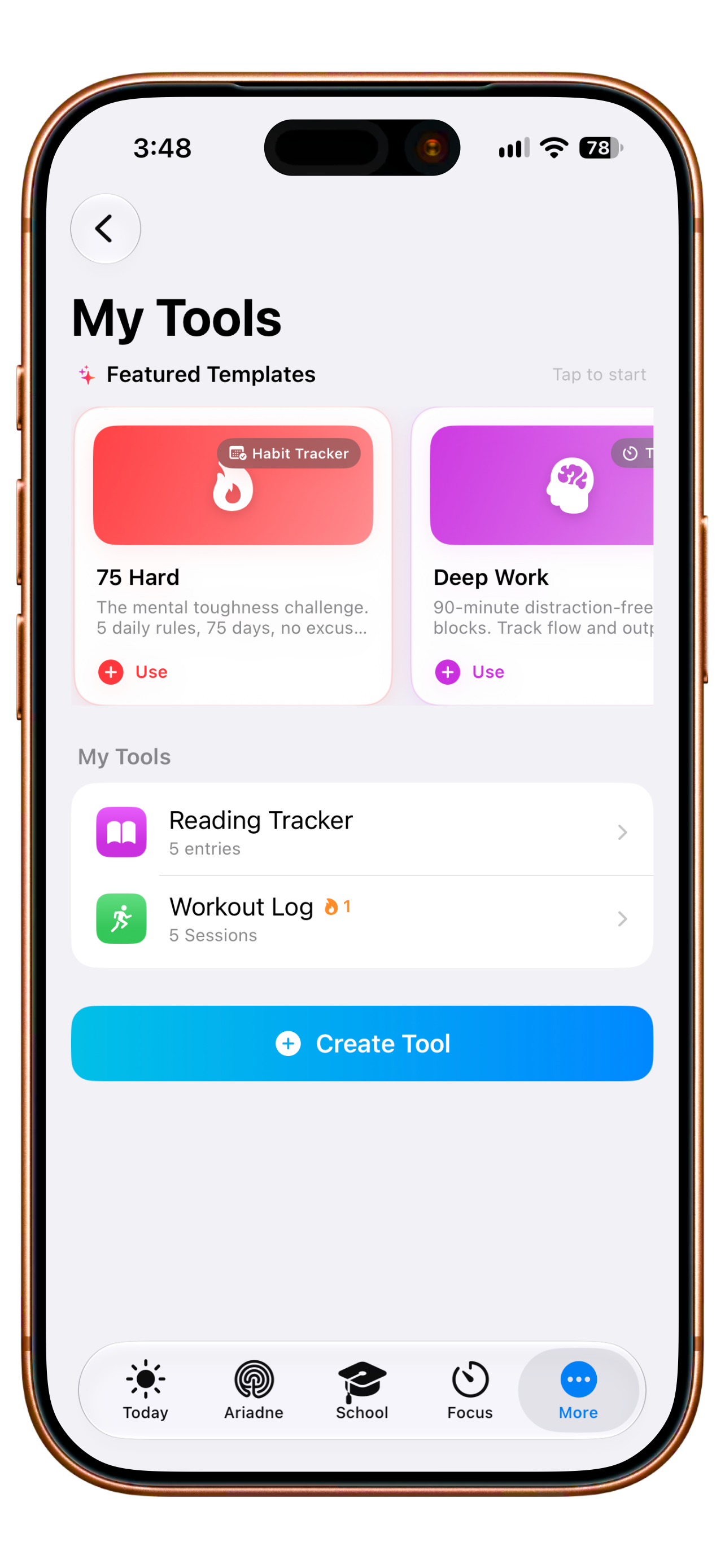
Originalaufnahme der App auf Englisch. Die Einträge gehören zur Aufnahme und werden hier nicht verändert. Redaktionelles Foto, mit KI erstellt.
Deine Tools. Dein Rhythmus.
Ein guter Ablauf.Für deinen Tag gemacht.
Wähle einen Ausgangspunkt, passe die Schritte an und probiere eine ganze Beispielsession aus. Dein eigenes Tool kann genau dort helfen, wo eine feste Vorlage nicht passt.

MEIN TOOL
Mein Lernstart
- 1Gestalten
- 2Ausprobieren
- 3Rückblick
AUSGANGSPUNKT
DREI SCHRITTE FÜR DEN ANFANG
Interaktives Website-Beispiel. Nichts wird in deinem Account gespeichert; die native App hat einen eigenen Tool Builder.
Eigene Tools kennenlernenBis ins Detail
Ein persönliches Werkzeug Schritt für Schritt
Mit Vorlage oder eigenem Tool beginnen
In Meine Tools kannst du mit einer angebotenen Vorlage beginnen oder ein eigenes Werkzeug anlegen. Name, Symbol, Farbe und Layout machen es wiedererkennbar. Ein Lesetracker kann Einträge enthalten, während ein Tool im Routinenmodus Sessions sammelt. Beides bleibt in Clarity ein eigenes Werkzeug für die Tätigkeit, die du tatsächlich dokumentieren möchtest.
Du kannst klein anfangen und brauchst keine universelle Liste für jede Art von Routine.
Felder passend zur Tätigkeit wählen
Der Builder bietet unter anderem Text, Zahl, Datum, Checkbox, Bewertung, Auswahl und Timer. Du bestimmst, welche Informationen dein Tool aufnehmen soll. Für eine Leseliste passen etwa Titel und Seitenzahl; für eine Übung können Stück und Dauer sinnvoll sein. Diese Beispiele sind eigene Gestaltungen, keine vorausgesetzten Inhalte eines fertigen Tools.
Deine Eingabe passt zu dem, was du festhalten möchtest, statt zur Schablone einer fremden Tabelle.
Eine Routine als Session durchführen
Im freigeschalteten Routinenmodus öffnest du eine Session mit Timer, deinen Tool-Feldern und Notizen. Du gibst Werte bewusst ein und schließt die Session selbst ab. Checkbox-Felder tragen zum Abschlussstatus bei. Der Routinenmodus ist planabhängig; ein Tool allein verspricht deshalb noch keinen freigeschalteten Sessionweg für jeden Zugang oder jede Person.
Eine wiederholte Tätigkeit hat einen klaren Anfang und einen gespeicherten Eintrag danach.
In den Sessionverlauf zurückkehren
Die Tool-Detailansicht führt den Verlauf der zugehörigen Sessions. Dort kannst du an deinen vorherigen Eingaben anknüpfen und wiedersehen, was du für diese Tätigkeit erfasst hast. Einträge und Sessions haben jeweils ihren eigenen Bereich. Beim erneuten Öffnen deines Werkzeugs ist damit auch der bisherige Verlauf genau dieses Tools wieder erreichbar.
Du siehst, was du selbst zuletzt festgehalten hast, bevor du wieder beginnst.
Statistiken und Ziele ergänzen
Plus ergänzt Tool-Statistiken, Ziele und den Routinenmodus und hebt die Grenzen von zwei Tools und zehn Sessions in Free auf. Mit passenden Zahlenfeldern kannst du deine gespeicherten Werte auswerten. Eigene Ziele geben der Tätigkeit einen gewählten Bezug. Der Verlauf bleibt bei dem Werkzeug, dessen Einträge und Sessions du dafür erfasst hast.
Wenn dein Werkzeug regelmäßig genutzt wird, kannst du seinen Verlauf mit passenden Auswertungen vertiefen.
Dein nächster Schritt
Ein Werkzeug für deinen eigenen Rhythmus.
Fang mit den enthaltenen Free-Funktionen an. Vergleiche die Pläne, wenn du mehr nutzen möchtest.
- Free
- 2 Tools · 10 Sessions
- Plus, Family, Teacher
- Unbegrenzt
Mehr zu Eigene Tools.
Technische Details
Technische Spezifikation
Was verbunden ist. Was handeln darf. Wo die Grenze liegt.
Konsequenzklassen beschreiben nur von Clarity vorbereitete Aktionen. Was du direkt eingibst oder startest, bleibt deine eigene Handlung.
Stand11. August 2026
- Status
- Verfügbar
Die auf dieser Seite genannten Planbedingungen und Grenzen gelten weiterhin.
- Relevante Quellen
- ClarityEigene Tool- und Sessiondaten
Werkzeuge, Routinen, Ziele und Verläufe, die du innerhalb von Clarity anlegst.
- Handlung & Freigabe
- C0Beobachten
Kein Ausführungspfad nötig.
Tool-Auswertungen lesen vorhandene Sessions. Erstellen, Starten und Ändern bleiben deine direkten Handlungen.
- Gespeicherter Umfang
Die interne Tool Registry ist keine öffentliche Plugin-Schnittstelle.
- Free 2 Tools / 10 Sessions
- Plus unbegrenzt
- Plan-Zuordnung
- Free 2 Tools / 10 Sessions
- Plus unbegrenzt
- Family
- Teacher
- Bekannte Grenze
Externe Tools sind deklarative, geprüfte Manifeste und führen keinen beliebigen Fremdcode in Clarity aus.
Gut zu wissen
- Externe Tools sind deklarative, geprüfte Manifeste und führen keinen beliebigen Fremdcode in Clarity aus.
- Die Developer Sandbox validiert und simuliert; ein öffentliches natives SDK ist noch nicht veröffentlicht.
- Neue Berechtigungen brauchen eine neue sichtbare Zustimmung und können nicht still durch ein Update entstehen.