
Clarity Space
Deine Inhalte.Ihr Platz in Clarity.
Sieh die bestätigte Cloud-Nutzung deines Accounts. Was du gespeichert hast, bleibt erreichbar, auch wenn das Kontingent voll ist.
Im Account verfügbar
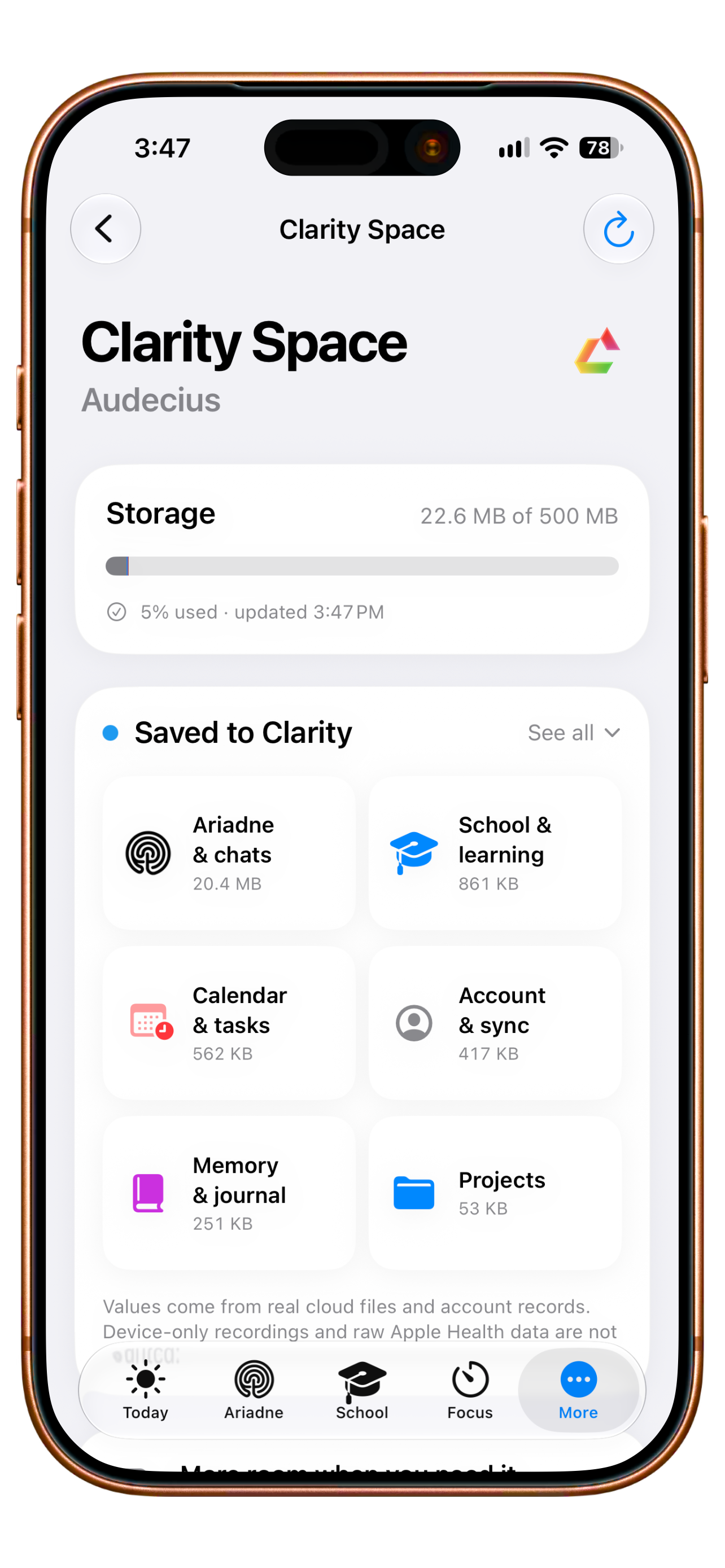
Deine Inhalte bleiben erreichbar.
Neue Cloud-Schreibvorgänge pausieren. Gespeicherte Inhalte bleiben lesbar; verfügbare Export- und Löschwege bleiben erreichbar – auch nach einem Planwechsel.
Ältere englische Originalaufnahme. Die gezeigten Speicherwerte gehören zur Aufnahme; kein Zugriff auf dein Konto.
Clarity Space
Wissen, was da ist.
Sehen, wo es hingehört.
Deine Notizen, dein Lernen und deine Gespräche teilen sich einen Account. Entdecke, wofür in diesem Beispiel Speicher genutzt wird – und wie viel noch frei ist.
Beispielaccount · sechs Bereiche
In diesem Beispiel genutzt
22,6 MB
Wähle einen Bereich und sieh, was hinter der Zahl steckt.
Bis ins Detail
Den eigenen Speicherstand nachvollziehen
Bestätigte Nutzung und Kapazität sehen
Space liest den bestätigten Speicherstand des Accounts und zeigt genutzten sowie gesamten Platz zusammen. Der Wert ist keine lokale Schätzung aus den Dateien dieses Geräts. Ohne bestätigten Stand bleibt die Nutzung offen; Lade- und Fehlerzustände sind sichtbar. So ist die Zahl an einen tatsächlichen Accountwert gebunden, bevor du sie für eine Entscheidung verwendest.
Du beurteilst deinen Cloud-Platz anhand des angezeigten Accountstands statt anhand einer Vermutung.
Die Nutzung nach Bereichen verstehen
Der Kategorieüberblick ordnet gespeicherten Inhalt den Clarity-Bereichen zu. Dazu gehören etwa Ariadne und Gespräche, Schule, Kalender und Aufgaben, Memory und Journal sowie Projekte. Der proportionale Balken zeigt ihren Anteil an der bestätigten Kapazität. Wenn weitere Kategorien vorhanden sind, kannst du den Überblick erweitern und auch diese Bereiche mit ihren jeweiligen Mengen ansehen.
Du siehst, welcher Teil deines Clarity-Alltags den angezeigten Speicher beansprucht.
Den Zeitpunkt der Messung prüfen
Beim bestätigten Stand zeigt Space die Aktualisierungszeit. Falls ein Abruf scheitert oder noch kein Wert geladen wurde, erscheint der entsprechende Zustand. Ein älterer bestätigter Stand ist damit von einer gerade fehlenden Bestätigung unterscheidbar. Du kannst den Speicherstatus erneut prüfen, ohne einen Ladefehler als freien Platz oder gemessenen Nullwert zu behandeln.
Du kannst einordnen, wie aktuell die Zahl ist, bevor du den nächsten Upload planst.
Den Plan im Speicherzusammenhang öffnen
Space zeigt den aktuellen Tarif und die bestätigte Kapazität deines Accounts. Von dort öffnest du den Planweg, um Angebote zu vergleichen oder ein bestehendes Abo über den App Store zu verwalten. Fragen zu Abrechnung, Wiederherstellung und Speichergröße führen in den passenden Supportbereich. Nutzung, Tarif und Hilfe sind so vom gleichen Speicherbereich aus erreichbar.
Du kannst den tatsächlichen Platzbedarf mit dem verfügbaren Plan vergleichen.
Die Grenze bei vollem Space kennen
Wenn der Cloud-Platz aufgebraucht ist, pausieren neue Cloud-Speicherungen. Vorhandene Inhalte bleiben lesbar; ihre verfügbaren Export- und Löschwege bleiben erreichbar. Du kannst deshalb deine bisherigen Inhalte öffnen und deinen weiteren Platzbedarf in Ruhe prüfen. Geräteinterne Aufnahmen und Apple-Health-Rohdaten gehören nicht zu dieser Cloud-Messung; Space zeigt den Umfang deines gespeicherten Cloud-Inhalts.
Deine Entscheidung über mehr Speicher betrifft neue Cloud-Inhalte, während bestehende Inhalte erreichbar bleiben.
Dein nächster Schritt
Deine Inhalte haben ihren Platz.
Fang mit den enthaltenen Free-Funktionen an. Vergleiche die Pläne, wenn du mehr nutzen möchtest.
- Free
- 500 MB
- Plus
- 10 GB
- Family
- 500 GB Clarity Space*
- Teacher
- 100 GB
* Family zeigt das Speicherkontingent des Plans. Der aktuelle Webzähler misst pro Account; gemeinsamer Webspeicher steht noch nicht zur Verfügung.
Mehr zu Space.
Technische Details
Technische Spezifikation
Was verbunden ist. Was handeln darf. Wo die Grenze liegt.
Konsequenzklassen beschreiben nur von Clarity vorbereitete Aktionen. Was du direkt eingibst oder startest, bleibt deine eigene Handlung.
Stand11. August 2026
- Status
- Im Account verfügbar
Die auf dieser Seite genannten Planbedingungen und Grenzen gelten weiterhin.
- Relevante Quellen
- ServerAccount LedgerVerfügbar
Bestätigte Nutzung, Kategorien und Planlimit statt einer lokalen Schätzung.
- Handlung & Freigabe
- C0Beobachten
Kein Ausführungspfad nötig.
Der Meter liest bestätigte Werte. Upload, Export und Löschung bleiben deine Handlungen; bei vollem Space werden nur neue Cloud-Schreibvorgänge blockiert.
- Gespeicherter Umfang
Geräteinterne Aufnahmen und Apple-Health-Rohdaten zählen nicht als Cloud-Nutzung.
- Free500 MB1 Person · Serverbestätigtes Kontingent des Plans.
- Plus10 GB1 Person · Serverbestätigtes Kontingent des Plans.
- Family500 GB Clarity Space*Bis zu 5 Personen · Der aktuelle Webzähler misst personenbezogen. Ein gemeinsamer Haushaltspool ist noch kein veröffentlichter Produktvertrag.
- Teacher100 GB1 Lehrkraft · Serverbestätigtes Kontingent des Plans.
- Plan-Zuordnung
- Free 500 MB
- Plus 10 GB
- Teacher 100 GB
- Family 500 GB
- Bekannte Grenze
Geräteinterne Aufnahmen werden nicht als Cloud-Nutzung gezählt.
Gut zu wissen
- Geräteinterne Aufnahmen werden nicht als Cloud-Nutzung gezählt.
- Rohdaten aus Apple Health sind ausgeschlossen.
- Das Web zeigt nur bestätigte Serverwerte nach Anmeldung.