
Ohne Telefonnummer
Finde andere über Benutzernamen oder Clarity-ID. Eine Kontaktanfrage und ihre Annahme verbinden euch.
Clarity Chat
Nachrichten, Fotos, Videos und deine Stimme. Persönlich, in der Gruppe oder im Familienchat. Dazu Sprach- und Videoanrufe und durchdachte Elternfunktionen – verbunden über deinen Clarity-Account.
Familienchat
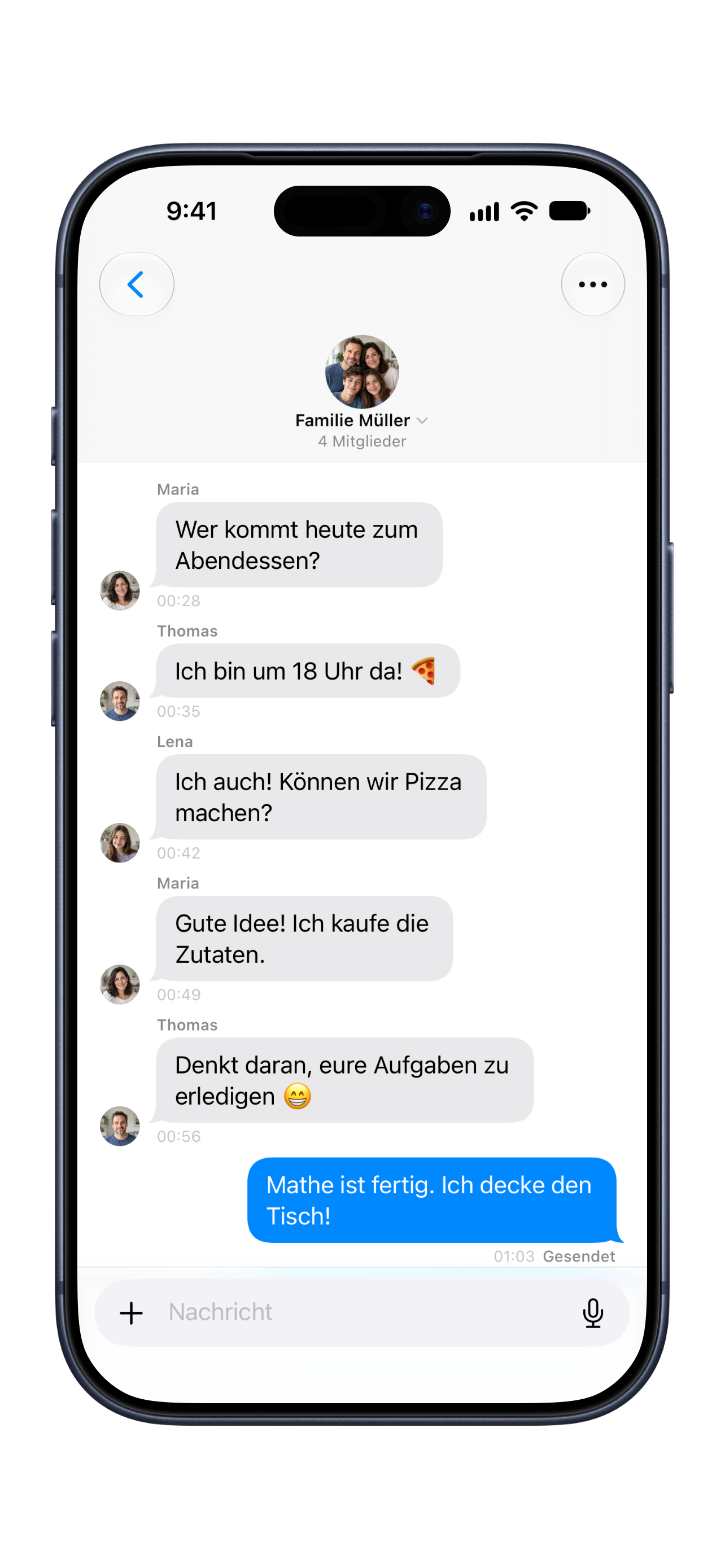
Eine kurze Antwort bringt alle auf denselben Stand. Aufgaben, die ihr länger im Blick behalten wollt, könnt ihr anschließend im Family Hub festhalten.
Direkt in der App
Mathe ist fertig. Ich decke den Tisch!
Jede Person kann ihren Teil beitragen. Verbindliche Aufgaben hältst du anschließend im Family Hub fest, damit sie wiederzufinden sind.
Originalansicht der Clarity App vom 28. September 2026 mit fiktiven Beispieldaten. Interaktive Details sind auf der Website nachgebaut.
Deine Kontakte. Deine Entscheidung.
Findet euch über Benutzernamen oder Clarity-ID. Mit einer Kontaktanfrage entscheiden beide, ob sie sich verbinden möchten. Nach der Annahme beginnt euer Gespräch.
Eine Verbindung, die ihr beide möchtet.

CL-LENA-DEMOMit einer Kontaktanfrage entscheidet ihr beide, ob ihr miteinander schreiben möchtet.
So viel mehr als eine Nachricht
Ein Foto zeigt es. Deine Stimme erklärt es. Eine Datei bringt alle weiter. Wähle ein Format und probiere einen Teil des Erlebnisses aus.

Drei Momente. Ein Album.
01 / 06 · Fotos
Der Ausflug, das Tafelbild, der erste selbst gebackene Kuchen. Teile ein Foto oder mehrere Bilder als Album. Mit einer Bildunterschrift wird klar, worum es geht.
Interaktive Produktillustrationen mit fiktiven Inhalten. Es werden keine Nachrichten versendet. Fotos und Videos sind redaktionelle Beispiele.
Einander hören. Einander sehen.


Interaktive Simulation · generierte Beispielporträts
Ein vertrautes Gesicht. Eine kurze Frage. Ein Moment, den du teilen möchtest. Starte den Anruf direkt aus eurem Gespräch – ohne Telefonnummern auszutauschen.
Deine Kamera. Deine Entscheidung.
Mit einem Tippen stumm.
Zurück zum Chat. Weiter verbunden.
Anrufe verbinden zwei bestätigte Kontakte. Diese Demo verwendet Beispielbilder und bleibt stumm.
Alle, die dazugehören
Die Lerngruppe. Eure Familie. Die Menschen, mit denen du Pläne machst. Gib jedem Gespräch einen Namen und ein Bild – und behalte das Wichtige zusammen.

Heute 14:30
Das Arbeitsblatt für Freitag ist da.
Perfekt, gehen wir es zusammen durch.
Gelesen 14:32
Beispielgruppe · Suche, Medien und Angeheftetes ausprobieren
Clarity Family
Mit den ersten Chats kommen neue Fragen. Clarity gibt Eltern und Kindern konkrete Möglichkeiten, Kontakte, Chat-Zeiten und persönlichen Freiraum gemeinsam zu regeln.
Familieneinstellungen richten sich nach Alter, Rolle und Einrichtung. Hinweise erkennen nicht jede schwierige Situation und ersetzen kein Gespräch.
Clarity Chat · Im Detail
Nachrichten sind der Anfang. Stimme, Medien, Dateien, Anrufe und gemeinsame Gruppen geben jeder Situation die passende Form.
Nein. Ihr findet euch über den genauen Benutzernamen oder eine Clarity-ID. Eine Anfrage und ihre Annahme verbinden euch. Für diese Wege benötigt ihr einen verfügbaren Clarity-Account.
Gruppen bündeln Nachrichten und Inhalte von mehreren Mitgliedern. Sprach- und Videoanrufe verbinden jeweils zwei bestätigte Kontakte. Ein Gruppenchat ist deshalb kein Versprechen für einen Gruppen-Videoanruf.
Family bietet Wege für Kontakte, Chat-Zeiten und Tagesbudgets. Dazu kommen Blockieren, Melden und Chat-Hinweise. Die Einrichtung richtet sich nach Alter, Rolle und Freigaben. Diese Hilfen ersetzen kein Gespräch und erkennen nicht jedes Problem.
Finde andere über Benutzernamen oder Clarity-ID. Eine Kontaktanfrage und ihre Annahme verbinden euch.
Teile einzelne Fotos oder mehrere Bilder mit einer Bildunterschrift. Öffne die Bilder im Gespräch.
Wähle ein Video, prüfe die Vorschau und teile es mit deinem Kontakt oder deiner Gruppe.
Aufnehmen, den Entwurf prüfen und senden. Beim Anhören stehen Abspielposition und Tempo zur Verfügung.
Aus einem bestätigten Einzelchat direkt anrufen. Mit Mikrofonsteuerung und bei Video mit Kamerawechsel.
Reaktionen suchen und vor dem Senden auswählen. Clarity-Sticker sind im Anhangmenü erreichbar.
Dokumente und Links mit dem passenden Kontext teilen und später im Gespräch wiederfinden.
Einen Kartenpunkt bewusst teilen. Die andere Person kann den Standort in Karten öffnen.
Gemeinsame Gespräche mit eigenem Namen, Bild und Mitgliedern. Familien haben ihren eigenen Gruppenchat.
Gespräche filtern, Nachrichten suchen, Wichtiges anheften und geteilte Inhalte wiederfinden.
Mit Clarity Family Kontakte, Chat-Zeiten und Tagesbudgets altersgerecht vereinbaren. Blockieren, Melden und Chat-Hinweise unterstützen den Umgang mit Problemen.
Bis ins Detail
Clarity Chat verwendet Benutzernamen und Clarity-IDs für die Kontaktaufnahme zwischen verfügbaren Accounts. Du kannst deine Kontaktadresse teilen oder eine andere Person gezielt suchen. Eine Kontaktanfrage und ihre Annahme verbinden euch. Dein öffentlicher Kontaktauftritt ist von privaten Gesprächsinhalten getrennt; ein gefundener Benutzername ist noch kein Zugriff auf die Nachrichten einer Person.
Du kannst eine neue Absprache beginnen, ohne dafür Telefonnummern auszutauschen.
Gruppen haben einen eigenen Namen, ein Bild und ihre Mitglieder. In der Gesprächsliste sind sie über den Gruppenfilter erreichbar; Familiengespräche haben einen eigenen Filter. Du wählst, welches Gespräch du öffnest und wo du eine Nachricht sendest. Eine bestehende Gruppe teilt dadurch nicht automatisch deine privaten Schul-, Journal- oder Health-Inhalte.
Die gemeinsame Arbeit bleibt in ihrem Gespräch, statt mit jeder persönlichen Unterhaltung vermischt zu werden.
Du schreibst eine Nachricht im geöffneten Einzel- oder Gruppengespräch. Der Text gehört zu diesem Gespräch und lässt sich im Verlauf wieder lesen. Antworten und Absprachen bleiben Nachrichten, auch wenn sie Aufgaben oder ein Datum erwähnen. Wenn du daraus einen gespeicherten Planpunkt machen möchtest, erfasst du ihn bewusst im passenden Clarity-Bereich.
Ihr könnt etwas besprechen und danach selbst entscheiden, was in eure Planung übernommen wird.
Im Anhangweg kannst du einzelne Fotos oder mehrere Bilder auswählen und eine Bildunterschrift ergänzen. Die geteilten Bilder sind im Gespräch zu öffnen. Der Zusammenhang entsteht durch deine Auswahl und Nachricht, nicht durch eine automatische Auswertung aller Fotos auf dem Gerät. Du entscheidest, welches Bild zu dieser Person oder Gruppe gehört.
Eine Skizze oder ein gemeinsames Detail ist dort sichtbar, wo ihr gerade darüber sprecht.
Die Liste lässt sich nach ungelesenen, Gruppen- und Familiengesprächen eingrenzen; angeheftete Gespräche bleiben gesondert erreichbar. Innerhalb eines geöffneten Chats kannst du Nachrichten suchen. Die beiden Wege haben unterschiedliche Aufgaben: zuerst das richtige Gespräch finden, dann eine bestimmte Stelle darin lesen. Die Suche bleibt an den zugänglichen Gesprächsbereich deines Accounts gebunden.
Du kannst zur relevanten Absprache zurückkehren, statt den gesamten Verlauf erneut durchzulesen.
Dein nächster Schritt
Fang mit den enthaltenen Free-Funktionen an. Vergleiche die Pläne, wenn du mehr nutzen möchtest.
Technische Spezifikation
Konsequenzklassen beschreiben nur von Clarity vorbereitete Aktionen. Was du direkt eingibst oder startest, bleibt deine eigene Handlung.
Stand27. September 2026
Die auf dieser Seite genannten Planbedingungen und Grenzen gelten weiterhin.
Persönliche, Gruppen- und Familiengespräche mit ihren freigegebenen Inhalten.
Kein Ausführungspfad nötig.
Suche und Filter lesen nur. Nachrichten und Freigaben bleiben direkte Handlungen der beteiligten Personen.
Für Gespräche und Anhänge ist keine eigene veröffentlichte Mengenangabe hinterlegt.
Eine Nachricht mit Datum wird derzeit nicht automatisch zur Aufgabe.